تشغيل الطابعة وإيقاف تشغيلها
التحقق من أن مفتاح الطاقة قيد التشغيل
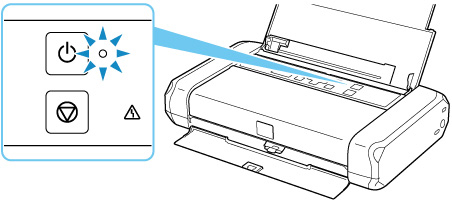
يضيء المصباح تشغيل (ON) عند تشغيل الطابعة.
حتى إذا كانت شاشة LCD مطفأة، وكان المصباح تشغيل (ON) مضيئًا، تكون الطابعة قيد التشغيل.
 ملاحظة
-
قد يستغرق الأمر بعض الوقت حتى تبدأ الطابعة في الطباعة على الفور بعد تشغيل الطابعة.
-
ستنطفئ شاشة LCD إذا لم يتم تشغيل الطابعة لمدة 3 دقائق تقريبًا. ولاستعادة العرض، اضغط على أي زر أو قم بتنفيذ عملية الطباعة.
تشغيل الطابعة
-
افتح غطاء الدرج الخلفي.
يتم فتح غطاء فتحة إخراج الورق تلقائيًا.

-
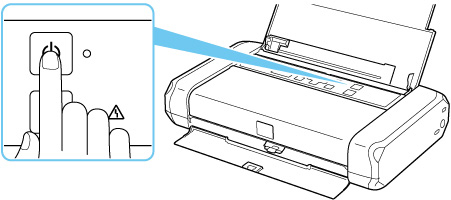
اضغط على الزر تشغيل (ON) حتى يضيء المصباح تشغيل (ON) لتشغيل الطابعة.
 ملاحظة
-
قد يستغرق الأمر بعض الوقت حتى تبدأ الطابعة في الطباعة على الفور بعد تشغيل الطابعة.
-
في حالة عرض رسالة خطأ على شاشة LCD، راجع عند حدوث خطأ.
-
يمكنك تعيين الطابعة ليتم تشغيلها تلقائيًا عند إجراء عملية طباعة من جهاز كمبيوتر متصل بكبل USB أو بشبكة لاسلكية. يتم تعيين هذه الميزة على إيقاف التشغيل افتراضيًا.
من الطابعة
من الكمبيوتر
-
بالنسبة لنظام التشغيل Windows:
-
بالنسبة لنظام التشغيل macOS:
-
-
إذا كنت تستخدم البطارية، فتأكد من شحنها. للحصول على تفاصيل حول كيفية التحقق من ذلك، راجع استخدام البطارية.
-
إيقاف تشغيل الطابعة
-
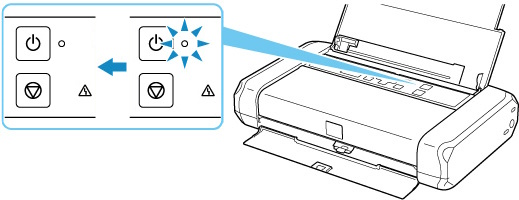
اضغط على الزر تشغيل (ON) لأكثر من ثانية واحدة لإيقاف تشغيل الطابعة.

-
تأكد من أن المصباح تشغيل (ON) مطفأ.
-
عندما تقوم بفصل سلك الطاقة، اضغط على الزر تشغيل (ON)، ثم تأكد من أن المصباح تشغيل (ON) مطفأ. قد يؤدي فصل سلك الطاقة عندما يكون المصباح تشغيل (ON) مضيئًا أو وامضًا إلى جفاف رأس الطباعة أو انسدادها وقد تنخفض جودة الطباعة.

-
إذا وضعت الطابعة في الاتجاه العمودي أو قمت بحمل الطابعة قبل أن ينطفئ المصباح تشغيل (ON)، فقد يؤدي هذا إلى تسرب الحبر أو تعطل الطابعة.
-
قد يستغرق الأمر ما يصل إلى 40 ثانية حتى يتم إيقاف تشغيل الطاقة.
 هام
هام
ملاحظة
